Компьютер не видит SSD или HDD: как определить неисправность накопителя и избежать потери данных
Пропал накопитель: пошаговый поиск причин и защита данных
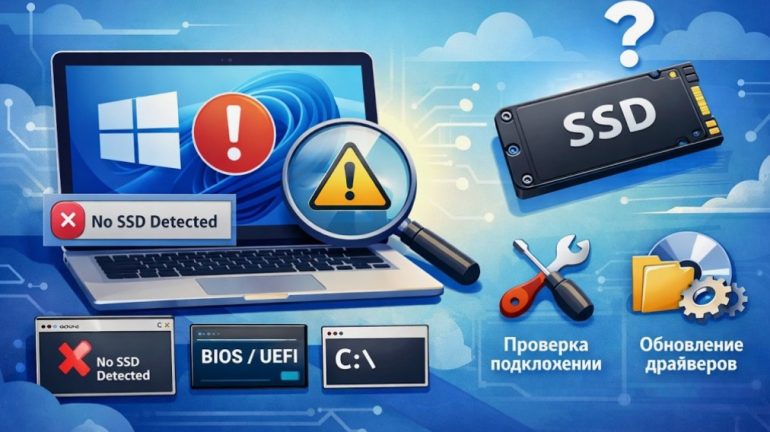
Внезапное исчезновение диска из системы вызывает тревогу у любого пользователя. В такой момент профессиональная диагностика компьютера в компьютерном сервисе Verity-IT в Санкт-Петербурге помогает быстро локализовать сбой и избежать непоправимой потери файлов. Если ваш компьютер перестал видеть SSD или HDD, не спешите списывать устройство со счетов. Проблема может крыться как в банально отошедшем кабеле, так и в программном конфликте операционной системы. Главное — действовать методично и соблюдать правила безопасности для сохранности информации.
Заметив исчезновение накопителя, первым делом стоит проверить физическое подключение оборудования. Отключите питание системного блока и проверьте внутренние разъемы. Шлейфы SATA или контактные площадки M.2 NVMe накопителей со временем могут окисляться или выходить из разъемов от вибраций.
На заметку: поведение накопителей при отказе различается. Традиционные HDD часто подают косвенные сигналы в виде щелчков, посторонних шумов или сильного замедления работы, хотя могут выходить из строя и мгновенно из-за отказа электроники. SSD обычно выходят из строя бесшумно, но иногда перед этим переходят в режим «только для чтения» или вызывают регулярные сбои в системе.
Особенности работы с SSD и HDD
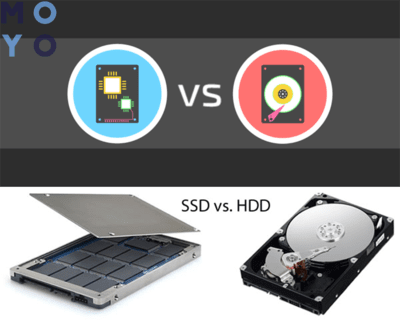
Современные твердотельные накопители (SSD) и классические жесткие диски (HDD) используют разные интерфейсы и протоколы управления. Для накопителей SATA в BIOS/UEFI задействуется режим AHCI. В то же время скоростные NVMe-диски работают через шину PCI Express по собственному протоколу, а на некоторых платформах (например, с технологиями Intel RST или VMD) требуют специфических настроек контроллера или драйверов при установке ОС.
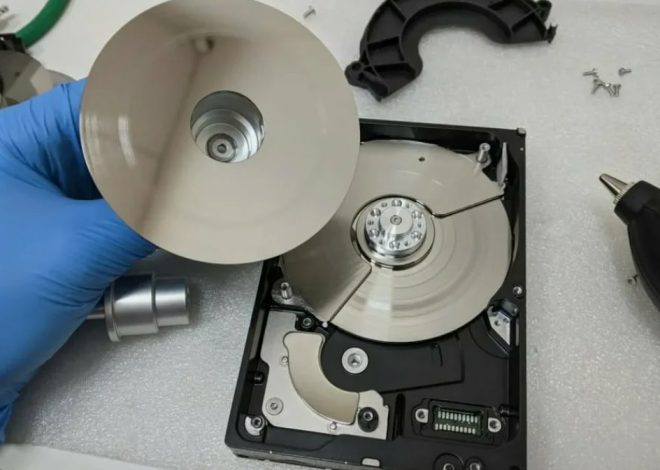
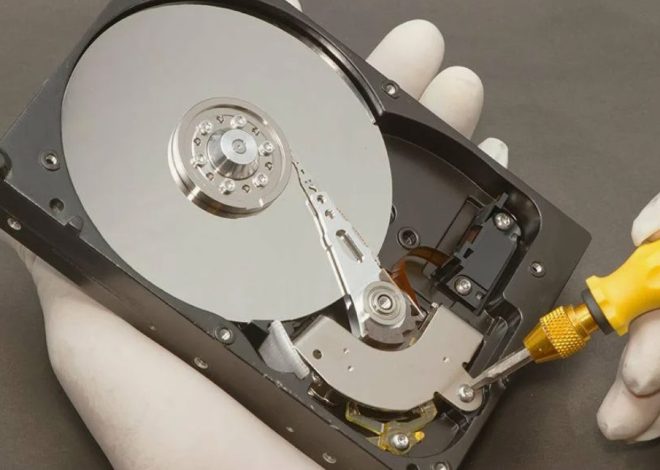
При неисправностях HDD первопричиной часто становятся механические повреждения: износ блока магнитных головок, заклинивание шпинделя или появление поврежденных секторов (bad-блоков). Если жесткий диск издает нехарактерное стуки, щелчки или вовсе не раскручивает пластины, его необходимо немедленно обесточить — любые попытки дальнейшей эксплуатации повышают риск повреждения магнитного слоя.
Пошаговый алгоритм диагностики
Чтобы изолировать проблему, последовательно выполните проверку в зависимости от того, на каком этапе «теряется» устройство.
Ситуация 1: Накопитель не определяется в BIOS/UEFI
- Проверка подключений: Для SATA-устройств переподключите кабель питания и информационный шлейф, попробуйте другой порт на материнской плате. Для M.2 — переустановите накопитель в слот, при необходимости очистив контакты.
- Конфигурация BIOS/UEFI: Проверьте настройки режимов контроллера (AHCI / RAID / NVMe / VMD). Если настройки сбросились к значениям по умолчанию (например, после разряда батарейки CR2032), восстановите нужную конфигурацию.
- Аппаратный тест: Проверьте работоспособность накопителя на другом заведомо исправном ПК.
Ситуация 2: Диск виден в BIOS/UEFI, но отсутствует в проводнике Windows
- Проверка в «Управлении дисками»: Откройте утилиту (нажмите Win+X и выберите «Управление дисками»). Проверьте, отображается ли накопитель в списке физических устройств.
- Конфликт букв дисков: Если том присутствует, но ему не назначена буква, нажмите правой кнопкой мыши и выберите «Изменить букву диска или путь к нему».
- Проверка драйверов: Откройте «Диспетчер устройств» и убедитесь в отсутствии восклицательных знаков в разделах «Дисковые устройства» и «Контроллеры запоминающих устройств».
Ситуация 3: Накопитель отображается в «Управлении дисками», но раздел недоступен
Если диск определяется как RAW, нераспределенный или просит форматирование, категорически запрещается форматировать или инициализировать его, если на нем содержались важные файлы. Инициализация и создание новой файловой системы стирают таблицы разметок и усложняют последующее восстановление информации.
Важно: Тестирование в сторонней ОС (например, с загрузочной флешки Linux) позволяет исключить сбои драйверов Windows. Однако возможность прочитать файлы в Linux лишь подтверждает целостность файловой системы, но не гарантирует полное отсутствие аппаратно-логических дефектов диска.
Меры предосторожности и защита данных
При поиске неисправностей придерживайтесь правил безопасной диагностики:
- Оценка S.M.A.R.T.: При доступности диска в системе считайте атрибуты самодиагностики с помощью специализированных утилит (CrystalDiskInfo, Victoria). Обратите внимание на наличие нестабильных или переназначенных секторов.
- Отказ от рискованных действий: При наличии важных данных не запускайте глубокое сканирование поверхности, десегментацию, стресс-тесты или обновление прошивки накопителя. Прошивка неисправного диска с поврежденными трансляторами или нестабильными чипами памяти может привести к окончательной потере доступа к информации.
- Своевременное обращение в сервис: При сильном нагреве, посторонних звуках, синем экране (BSOD) или аппаратных сбоях прекратите любые эксперименты и обратитесь в лабораторию восстановления данных.